FPV: с аналога на цифру
В необходимости четкой картинки (цифрового изображения) на FPV не всегда есть необходимость, но исключать не нужно. Вкратце расскажу как это сделать.
Позывной «Блогер» · Воздушный журналюга
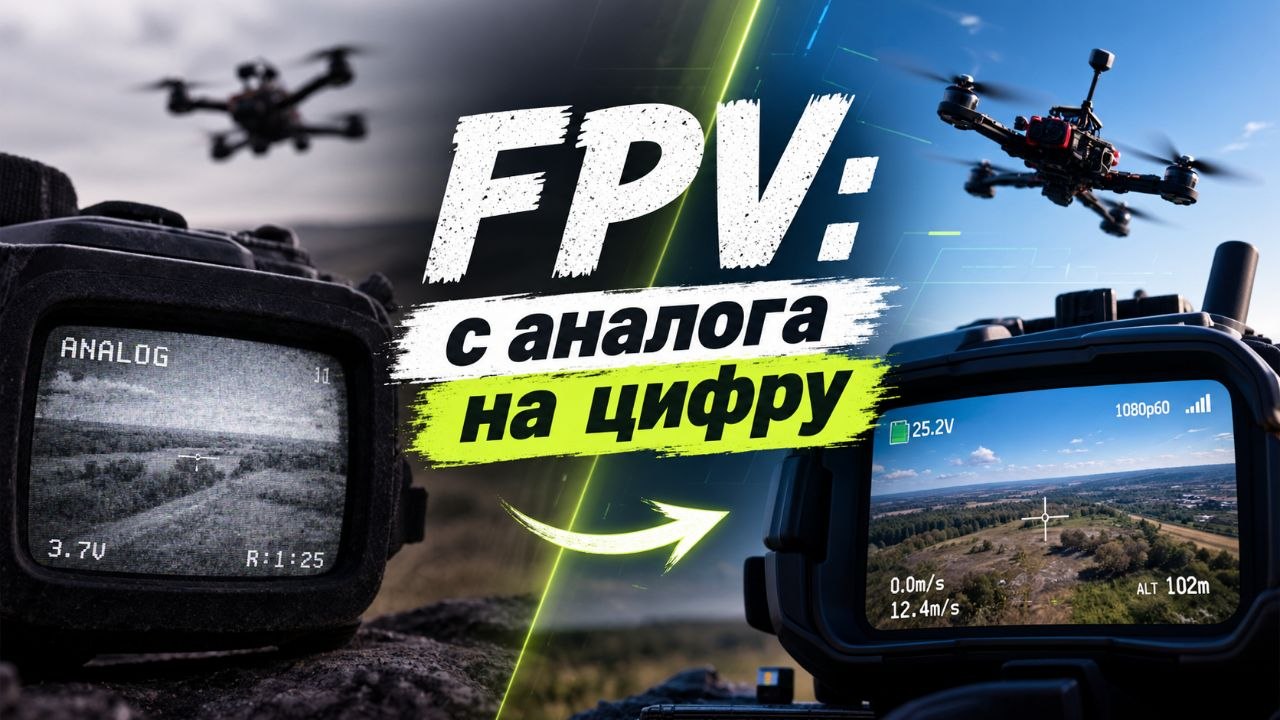
Чёткая картинка FPV: с аналога на цифру
Привет, пилот! Ты наверняка не раз сталкивался с тем, что в очках вместо чёткой картинки — «снег», будто смотришь старый телевизор без антенны. Аналоговый FPV местами выручает, но если хочется сочной картинки и минимум нервов — пора переходить на цифру.
Сразу проясним: это не «обновил прошивку и полетел». Это полноценный апгрейд видеосистемы: придётся менять ключевые компоненты. Но результат того стоит.
Что вообще меняется?
Аналоговый FPV передаёт непрерывный видеосигнал (обычно PAL/NTSC на 5,8 ГГц) с разрешением около 480p и задержкой 10–20 мс. При потере сигнала картинка постепенно «сыпется» — появляется шум, но ты хотя бы примерно видишь, куда летишь.
Цифровой FPV кодирует видео в сжатый поток (H.264/H.265) и выдаёт 720p–1080p. Картинка получается намного чётче и контрастнее. Но есть нюансы: задержка обычно выше (20–50 мс), а при потере сигнала экран чаще всего просто чернеет или фризится — без постепенной деградации.
Чтобы перейти на цифру, тебе нужно заменить три компонента:
- Камеру. Аналоговую (с композитным выходом) — на цифровую из комплекта выбранной системы.
- VTX (видеопередатчик). Аналоговый модуль уходит, вместо него — цифровой Air Unit соответствующей экосистемы.
- Приёмное оборудование. Либо цифровые очки под выбранную систему, либо внешний VRX‑модуль, чтобы подключить цифру к существующим очкам через HDMI.
Полётный контроллер, рама, моторы, ESC и аккумулятор обычно остаются без изменений. Нужно будет только перенастроить Betaflight.
Какую систему брать?
Три основных варианта — DJI, Walksnail и HDZero. Они несовместимы между собой: передатчик одной системы не будет работать с очками другой. Выбор зависит от задач.
DJI O4 — максимум качества и дальности
Подойдёт, если ты снимаешь контент или любишь дальние полёты.
- Разрешение и частота: 1080p, 100 fps.
- Задержка: 24–28 мс.
- Дальность: до 13 км (Pro‑версия).
- Особенности: запись 4K/60fps, электронная стабилизация RockSteady, адаптивный битрейт до 50 Мбит/с.
Плюсы: лучшее качество картинки на рынке, стабильный сигнал, удобная активация и обновления.
Минусы: высокая стоимость, заметный вес модуля (до 33 г у Pro), закрытая экосистема, склонность к перегреву — нужен хороший обдув.
Walksnail Avatar — баланс цены и функционала
Хороший выбор для фристайла и съёмки, когда хочется качества, но не переплачивать за топ‑уровень.
- Разрешение и частота: 1080p, 100 fps.
- Задержка: 22–26 мс.
- Дальность: ориентировочно 6–8 км.
- Особенности: есть версии для микродронов и дальних полётов, встроенный DVR, поддержка внешнего VRX для старых очков.
Плюсы: адекватная цена по сравнению с DJI, универсальные очки (Walksnail Goggles X поддерживают цифру, аналог и HDZero через HDMI), большой выбор модулей.
Минусы: прошивки иногда требуют внимания, пробиваемость сигнала чуть хуже, чем у DJI, компоненты довольно хрупкие.
HDZero — минимальная задержка для гонок
Если ты гоняешься и каждый миллисекунд на счету, смотри сюда. HDZero делает ставку на предсказуемую задержку и поведение сигнала, близкое к аналогу.
- Разрешение и частота: 720p 60 fps или 540p 90 fps.
- Задержка: фиксированная, 14–20 мс.
- Дальность: 3–5 км.
- Особенности: при потере пакетов появляются «искры» на экране (похоже на шум аналога), а не чёрный экран.
Плюсы: минимальная и стабильная задержка, лёгкие модули, открытая платформа.
Минусы: качество картинки ниже, чем у конкурентов, дальность меньше, нет записи на VTX (только DVR в очках).
Как перейти: три пути
Путь 1. Полный апгрейд (новые очки)
Ты покупаешь Air Unit и очки одной экосистемы. Всё работает нативно, задержка минимальная, функционал полный.
- DJI: O4 Air Unit (Pro/Lite) + DJI Goggles 3.
- Walksnail: Avatar GT / Nano V3 + Walksnail Goggles X.
- HDZero: Race V3 / Whoop Lite + HDZero Goggles.
Подойдёт тем, кто хочет максимум качества и готов потратиться.
Путь 2. Внешний VRX + твои старые очки
Если у тебя уже есть очки с HDMI‑входом (Skyzone, Fat Shark, Orqa), можно не покупать новые. Берёшь внешний цифровой приёмник (VRX) и подключаешь его к очкам по HDMI.
Схема: дрон → цифровой VTX → VRX → HDMI → твои очки.
Для очков без HDMI есть решения вроде Walksnail Ascent VRX PRO, который подключается через аналоговый AV‑вход.
- Плюсы: экономия на очках, возможность летать и на аналоге, и на цифре с одних и тех же очков.
- Минусы: дополнительный модуль и провода, иногда чуть выше задержка из‑за HDMI‑тракта, не все очки корректно отображают 16:9.
Путь 3. Гибридные очки (аналог + цифра)
Очки вроде Walksnail Goggles X умеют переключаться между цифровыми и аналоговыми системами. Для аналога нужен отдельный VRX‑модуль и плата расширения (например, Walksnail Goggles X Extension Board).
- Плюсы: универсальность — можно держать парк дронов на разных системах и летать с одних очков.
- Минусы: дороже, тяжелее, больше проводов и модулей.
Пошаговая инструкция: делаем всё по уму
Шаг 1. Выбери экосистему заранее
Определись с задачами: гонки — HDZero, контент и дальние полёты — DJI, баланс цены и универсальности — Walksnail. Не смешивай экосистемы: передатчик DJI не будет работать с очками Walksnail и наоборот.
Шаг 2. Демонтируй аналоговую систему
- Сними аналоговую камеру с рамы.
- Отпаяй аналоговый VTX от полётного контроллера, запомнив, на каком UART был подключён SmartAudio/Tramp.
- Сними аналоговую антенну.
- Освободи место под цифровой модуль, проверь габариты: например, DJI O4 крупнее O3 и не встанет в рамы, рассчитанные под O3.
Шаг 3. Установи цифровой модуль
Общие правила для всех систем:
- Поставь камеру спереди рамы, надёжно закрепи.
- Закрепи VTX/Air Unit на раме, оставив зазор 5 мм между модулем и карбоновыми пластинами — это снизит помехи от ESC.
- Не сгибай коаксиальный кабель камеры под углом более 90° — это вызывает мерцание экрана.
- Антенну установи так, чтобы она выступала за пределы рамы и находилась не ближе 5 см к металлу и карбону.
- Обеспечь охлаждение: размести модуль в зоне обдува от пропеллеров, не закрывай в глухом корпусе.
Критически важно: никогда не включай VTX без антенны — модуль выходит из строя за секунды.
Шаг 4. Подключи к полётному контроллеру
У всех систем схема подключения похожа: питание, земля, TX, RX.
- DJI O4: используй комплектный кабель 6‑в‑1. Если используешь ELRS/TBS вместо пульта DJI — удали провода S.Bus (коричневый и жёлтый), чтобы избежать конфликта приёмников.
- Walksnail и HDZero: подключи 4 провода к свободному UART. У HDZero разъём U.FL хрупкий — зафиксируй кабель каптоновым скотчем.
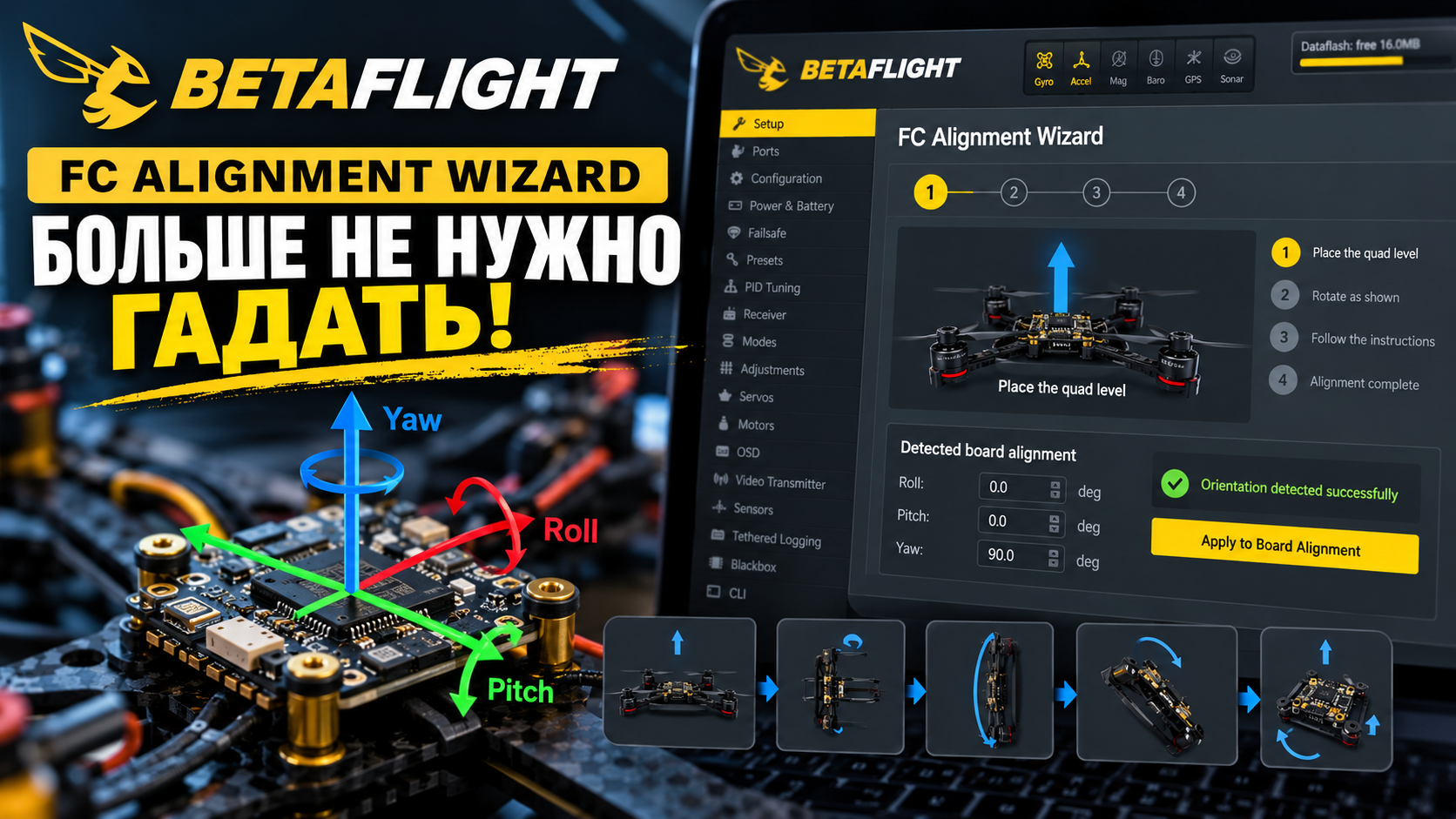
Шаг 5. Настрой Betaflight
Тебе понадобится Betaflight 4.3.0+ (для HDZero лучше 4.4.0+).
- Вкладка Ports: на UART, куда подключён модуль, включи MSP + DisplayPort. Нажми Save and Reboot.
- Вкладка Configuration: включи OSD и телеметрию.
- CLI: пропиши настройки DisplayPort:
set osd_displayport_device = MSP
set displayport_msp_serial = <номер UART минус 1>
save
Если модуль на UART4, ставь displayport_msp_serial = 3.
- Вкладка OSD: выбери формат HD (16:9) и заново расставь элементы — шрифты и масштаб у цифрового OSD отличаются.
- Для HDZero дополнительно: загрузи VTX‑таблицу через CLI (команды есть в официальной документации).
Шаг 6. Активируй и привяжи систему
- DJI O4: подключи модуль к ПК по USB‑C, активируй через DJI Assistant 2, обнови прошивку. Затем нажми Link на модуле и на очках — при успехе индикатор станет зелёным.
- Walksnail: обнови прошивки на очках и VTX через microSD, затем привяжи через меню очков.
- HDZero: обнови прошивку через программатор HDZero VTX Programmer, затем привяжи VRX и VTX согласно инструкции.
Шаг 7. Проверь на столе (без пропеллеров!)
- Убедись, что антенна установлена на VTX.
- Подключи аккумулятор, надень очки — картинка должна быть.
- Проверь OSD: напряжение, таймер, качество связи, режим полёта.
- Заармь дрон (без пропеллеров) — моторы должны крутиться синхронно.
- Проверь failsafe: выключи пульт — моторы должны отключиться.
- Осторожно потрогай корпус VTX — если он слишком горячий, улучши обдув.
Шаг 8. Первый полёт
- Поставь пропеллеры, соблюдая направление.
- Лети в открытом поле, подальше от людей, ЛЭП и построек.
- Включи DVR‑запись в очках.
- Взлетай в режиме Angle, проверь управление и картинку.
- Постепенно увеличивай дистанцию и фиксируй, где начинается потеря сигнала — это твой рабочий радиус.
Частые проблемы и как их решать
| Проблема | Причина | Решение |
|---|---|---|
| Нет OSD в очках | Не настроен MSP DisplayPort | Проверь UART в Ports, пропиши CLI‑команды |
| Мерцает картинка | Кабель камеры согнут или повреждён | Переложи кабель без резких изгибов (>90°) |
| VTX греется | Плохой обдув или закрытый корпус | Улучши охлаждение, размести модуль ближе к зоне обдува |
| Очки не видят дрон | Разные экосистемы или не выполнен бинд | Проверь совместимость, обнови прошивки, перепривяжи |
| Растёт задержка | Слабый сигнал или высокий битрейт | Снизь битрейт (если доступно), проверь антенны и разъёмы |
| Конфликт приёмников | S.Bus от DJI и внешний ELRS одновременно | Удали провода S.Bus из кабеля DJI O4 |
Важные нюансы (чтобы не было проблем)
- Несовместимость экосистем. DJI, Walksnail и HDZero не работают друг с другом. Выбирай одну систему и придерживайся её.
- Мощность и частоты. В РФ без разрешений обычно допускается низкая мощность (до 25 мВт на 5,8 ГГц). Более мощные передатчики могут требовать оформления.
- Регистрация дрона. Дроны массой от 150 г подлежат регистрации.
- Полёты. В контролируемом воздушном пространстве нужно разрешение. Соблюдай местные правила и не летай вблизи аэропортов и других запрещённых зон.
Итог
Переход с аналога на цифру — это замена видеосистемы целиком, а не простая настройка. Выбор экосистемы зависит от твоих задач: гонки — HDZero (минимальная задержка), контент и дальние полёты — DJI (качество и дальность), баланс и универсальность — Walksnail. Самый бюджетный путь — через внешний VRX к существующим очкам с HDMI, самый универсальный — гибридные очки вроде Walksnail Goggles X. На этом всё, удачных полетов!